viernes, 23 de septiembre de 2011

talleres de sena


Instalar windows xp paso a paso

Enciende el ordenador y mete el cd de instalación de windows xp. Si la configuración de la BIOS es correcta, se iniciará el disco automáticamente. Si no arranca desde el cd prueba a entrar en la BIOS y busca una opción que ponga “Default Values” para restablecer la configuración que traía de fábrica.
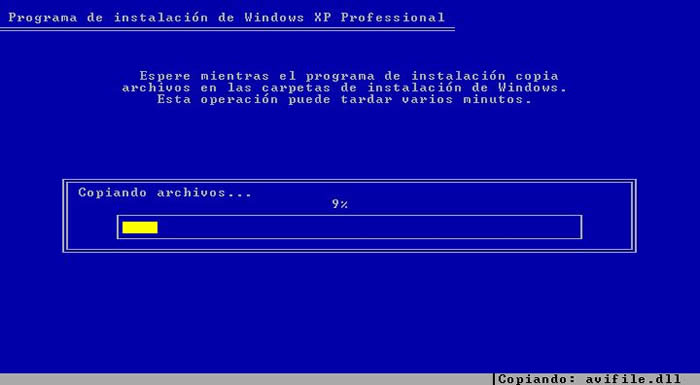
A continuación se copiarán los drivers para poder hacer correctamente la instalación.
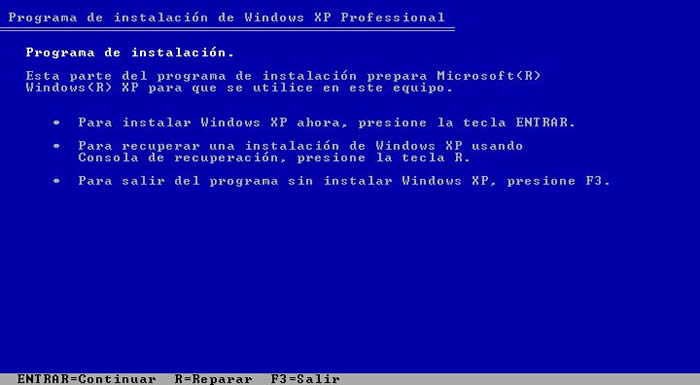
Una vez copiados los archivos te aparecerá la siguiente pantalla:
Pulsa la tecla INTRO. Si lo que quieres es recuperar windows a través de la consola de recuperación pulsa R.
Acepta el contrato pulsando la tecla F8.
Si el disco duro está vacio como en este caso tendremos que particionarlo y luego formatearlo. Pulsa la tecla C para crear una partición. En caso de disponer de una partición saltate este paso.
Especifica el tamaño de la partición, si dejas el que pone por defecto ocupará todo el espacio libre, si por el contrario pones un tamaño inferior podrás crear posteriormente más particiones. Para confirmar pulsa INTRO.
Para instalar windows en la partición que hemos creado pulsa INTRO. Si dispones de varias particiones, muevete con las flechas para seleccionar en cual quieres instalar windows.
A continuación deberemos formatear la partición que hemos elegido.. Si vamos a instalar windows en un disco duro grande es mejor elegir NTFS, si es un disco duro pequeño (menos de 40GBytes), FAT32. Al no ser que estemos instalando windows por que un virus nos ha borrado los datos elegiremos formateo rápido tanto en FAT32 como en NTFS. El formateo lento es recomendable cuando se ha metido un virus en el ordenador o cuando el disco tiene errores. Selecciona una opción moviendote con las flechas y pulsa INTRO.
El programa de instalación dará formato a la partición.

Una vez que se ha dado formato a la partición se iniciará la copia de los archivos de instalación en las carpetas de instalación de Windows.
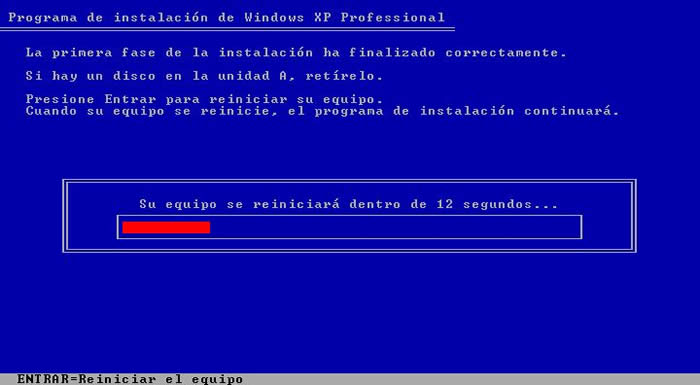
A continuación se reiniciará el equipo y comenzará la instalación.
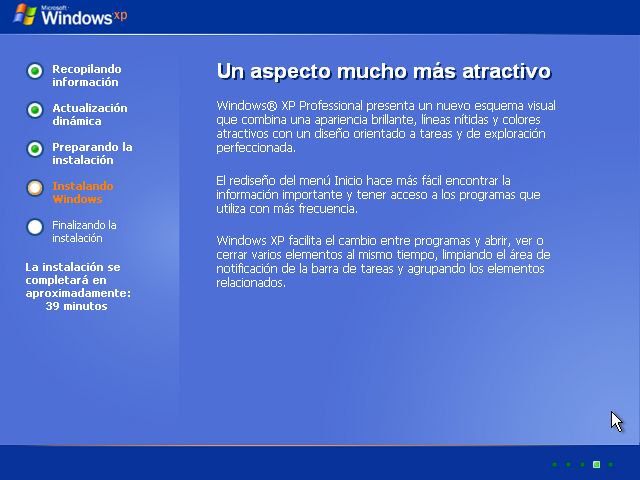
Una vez reiniciado el ordenador, arrancará automáticamente la instalación de windows.
El programa de instalación te informará del tiempo restante que queda de instalación así como del progreso de la instalación.
Compueba que la configuración regional y de idioma sea la correcta, en caso contrario haz clic en “Personalizar” y “Detalles”.
Escibe tu nombre, la organización la puedes dejar en blanco.
Introduce la clave de instalación que se encuentra en el embalaje del producto. Si tu clave es incorrecta o la has escrito mal te aparecerá un mensaje de error indicándotelo.
Escribe un nombre para identificar el ordenador en la red de área local. La contraseña de administrador la puedes dejar en blanco (si alguna vez te pregunta por esta clave por ejemplo en la consola de recuperación solo has de pulsar INTRO).
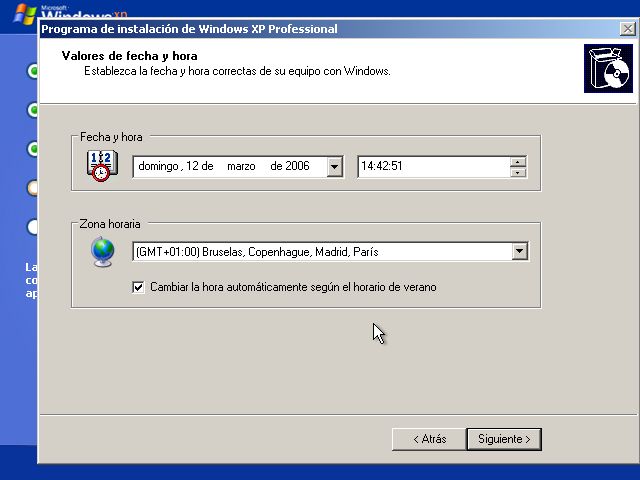
Comprueba que la fecha y la hora sean las correctas y que la zona horaria coincida con el país en el que vives.
Una vez completado el asistente, continuará la instalación de windows. Puede que este proceso dure bastante, todo depende de la velocidad de tu ordenador.
Selecciona una opción según tú caso. En la mayoría de los casos deberemos elegir la primera.
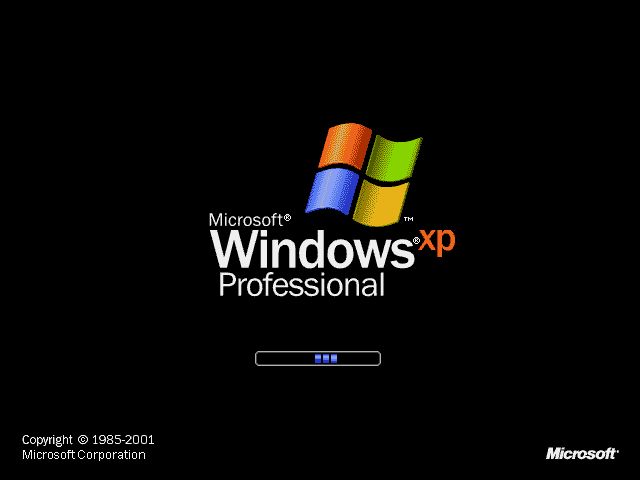
Después de configurar la conexión a Internet continuará la instalación. Una vez completada la instalación nos aparecerá la pantalla de carga de Windows XP.
Windows ajustará la configuración de pantalla. Esta opción podrá ser modificada posteriormente.
Windows nos mostrará un mensaje confirmandonos que ha cambiado la configuración de pantalla. Si la pantalla se te queda en negro, espera unos segundos y Windows volverá a la configuración de defecto.
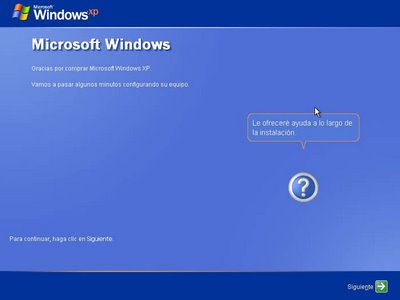
A continuación se iniciará un asistente para terminar de configurar windows. Haz clic ene el botón siguiente.
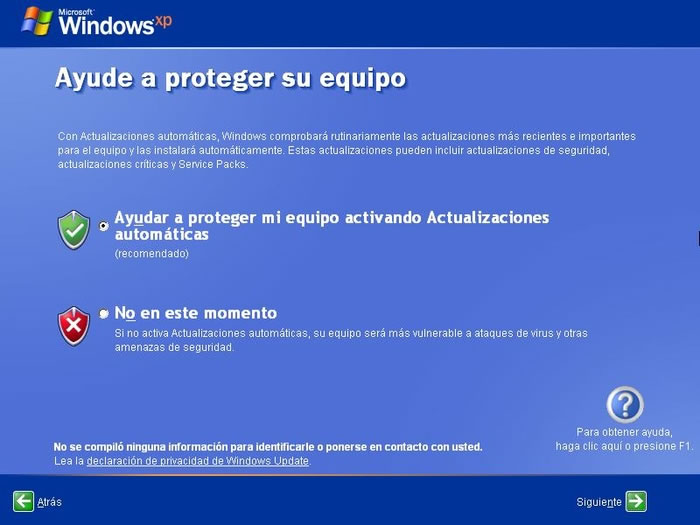
Activa o no las actualizaciones automáticas y pulsa siguiente (sólo si la instalación lleva incorporado el Service Pack 2 ó una versión superior).
En el caso de tener un modém conectado, windows comprobará la conexión. Aunque lo mejor es que si tienes un modém que esté conectado por USB que lo desconéctes hasta que termine la instalación.
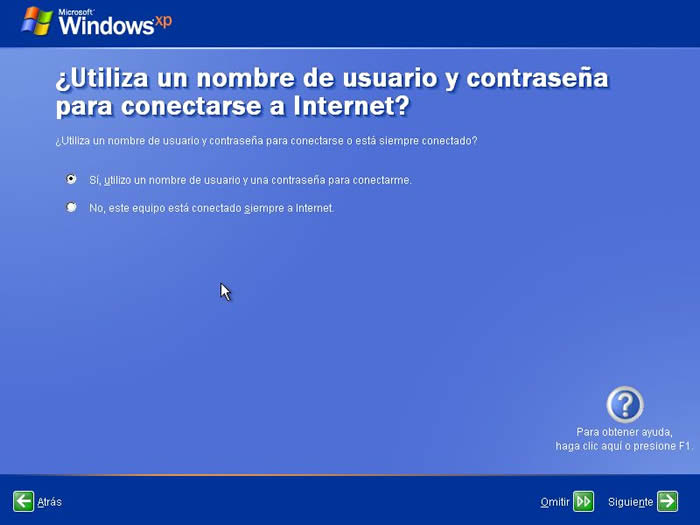
Selecciona el tipo de conexión que usas, ADSL o cable.
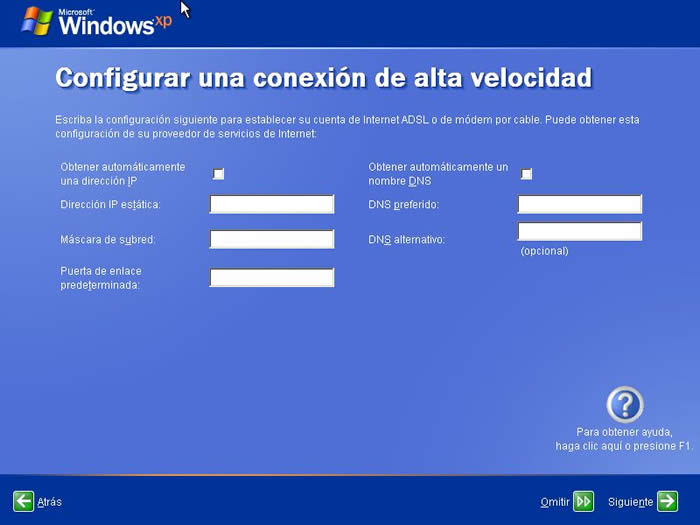
Según el tipo de conexión elegida, selecciona una opción.
Introduce la información de tu conexión, si no la sabes puedes omitir el paso.
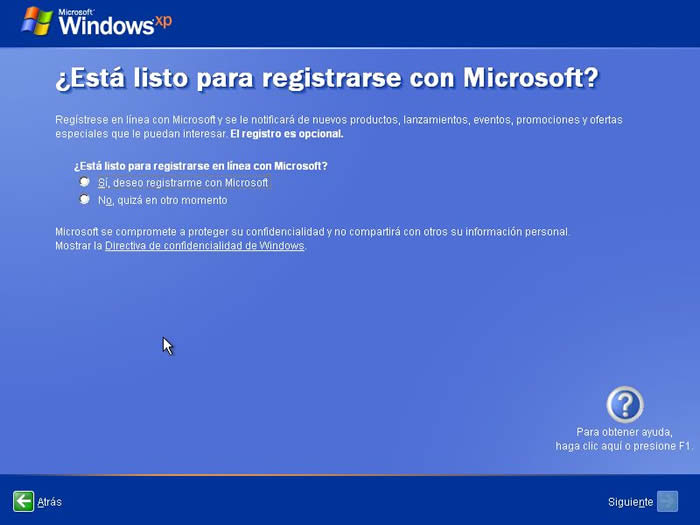
Windows te dará la opción de registrar en ese momento tu copia de windows o más tarde.
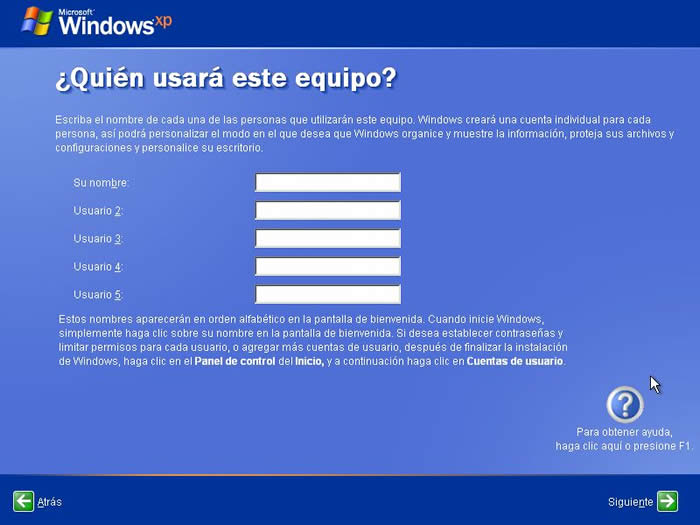
Escribe el nombre de las personas que usarán windows. Por cada nombre se creará una cuenta. Si quieres crear mas cuentas o administrarlas lo puedes hacer desde el Panel de Control.
Haz clic en finalizar para terminar la instalación. A continuación aparecerá la pantalla de bienvenida de windows.
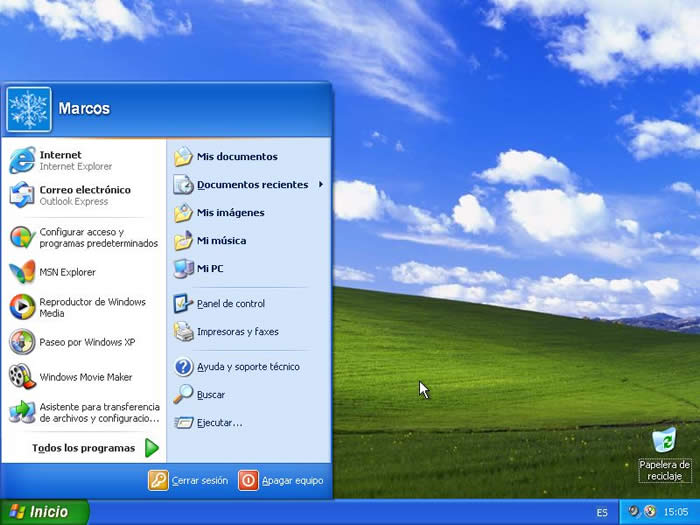
Después de la pantalla de bienvenida se nos mostrará el escritorio de windows y el menú de inicio desplegado.

Taller No.1

¿Qué es una computadora?

Una computadora o computador (del latín computare -calcular-), también denominada ordenador (del francés ordinateur, y éste del latín ordinator), es una máquina electrónica que recibe y procesa datos para convertirlos en información útil. Una computadora es una colección de circuitos integrados y otros componentes relacionados que puede ejecutar con exactitud, rapidez y de acuerdo a lo indicado por un usuario o automáticamente por otro programa, una gran variedad de secuencias o rutinas de instrucciones que son ordenadas, organizadas y sistematizadas en función a una amplia gama de aplicaciones prácticas y precisamente determinadas, proceso al cual se le ha denominado con el nombre de programación y al que lo realiza se le llama programa.

Partes de una computadora por dentro y por fuera

EXTERNAS: MONITOR, MOUSE, GABINETE (LA GENTE LE DICE CPU, ESTAN EQUIVOCADOS), BOCINAS, TECLADO Y SI ACASO TIENES QUEMADOR EXTERNO, MEMORIA USB, CAMARA WEB, DISCO DURO EXTERNO, ETC.

INTERNAS: QUEMADOR, TARJETA MADRE, PROCESADOR (ESTO ES EL CPU), FUENTE DE PODER, DISCO DURO, MEMORIA RAM, VENTILADORES Y SI ACASO TIENES POR APARTE TARJETA DE RED, MODEM, TARJETA DE VIDEO.

Dispositivos de entrada y salida

Dispositivos de Entrada

El teclado
 El teclado nos permite comunicarnos con la computadora e ingresar la información Se utiliza para dar comandos y controlar la operación del PC. Consiste de una serie de interruptores activados por teclas, ubicados en un arreglo matricial para disminuir el número de líneas necesarias.

Mouse o RatónEl mouse es un dispositivo señalador o de entrada, recibe esta denominación por su apariencia.
Para poder indicar la trayectoria que recorrió, a medida que se desplaza, el Mouse debe enviar al computador señales eléctricas binarias que permitan reconstruir su trayectoria, con el fin que la misma sea repetida por una flecha en el monitor.

Escáner o digitalizador de imágenes El Escáner coge una imagen (fotografía, dibujo o texto) y la convierte en un formato que se puede almacenar y modificar con el ordenador.
Proceso de captación de una imagense ilumina la imagen con un foco de luz, se conduce mediante espejos la luz reflejada hacia un dispositivo denominado CCD que transforma la luz en señales eléctricas, estas señales se transforman a formato digital y el caudal de bits resultantes se transmiten al ordenador.

La webcam

Permite captar imágenes que se pueden visualizar e imprimir utilizando una computadora.
La mayoría incluyen una pantalla tipo visualizador de cristal líquido (LCD), que puede utilizar para tener una vista preliminar y visualizar las imágenes.

El micrófono

Por medio de este dispositivo se le pueden ingresar sonidos al ordenador (voz y ruido), el cual se procesa en la tarjeta de sonido con el fin de darle la codificación digital dentro del ordenador.

Dispositivos de salida

La impresora

 Esta es la que permite obtener en un soporte de papel una copia visualizadle, perdurable y transportable de la información procesada por un computador.

El monitor

 O pantalla de computadora, es un dispositivo de salida que, mediante una interfaz, muestra los resultados del procesamiento de una computadora.

Los parlantes

  Los parlantes convierten las señales de la tarjeta de sonido en vibraciones sonoras. Algunos modelos vienen con un amplificador que les da más potencia.

¿Cuales son las unidades informáticas?

La unidad básica en Informática es el bit. Un bit o Binary Digit es un dígito en sistema binario (0 o 1) con el que se forma toda la información. Evidentemente esta unidad es demasiado pequeña para poder contener una información diferente a una dualidad (abierto/cerrado, si/no), por lo que se emplea un conjunto de bits (en español el plural de bit NO es bites, sino bits).
Para poder almacenar una información más detallado se emplea como unidad básica el byte u octeto, que es un conjunto de 8 bits. Con esto podemos representar hasta un total de 256 combinaciones diferentes por cada byte.
Aquí hay que especificar un punto. Hay una diferencia entre octeto y byte. Mientras que un octeto tiene siempre 8 bits un byte no siempre es así, y si bien normalmente sí que tiene 8 bits, puede tener entre 6 y 9 bits.

Unidades de Almacenamiento

Byte.- Formado normalmente por un octeto (8 bits), aunque pueden ser entre 6 y 9 bits.
La progresión de esta medida es del tipo B=Ax2, siendo esta del tipo 8, 16, 32, 64, 128, 256, 512.
Se pueden usar capacidades intermedias, pero siempre basadas en esta progresión y siendo mezcla de ellas (24 bytes=16+8).

Kilobyte (K o KB).- Aunque se utilizan las acepciones utilizadas en el SI, un Kilobyte no son 1.000 bytes. Debido a lo anteriormente expuesto, un KB (Kilobyte) son 1.024 bytes. Debido al mal uso de este prefijo (Kilo, proveniente del griego, que significa mil), se está utilizando cada vez más el término definido por el IEC (Comisión Internacional de Electrónica) Kibi o KiB para designar esta unidad.

Megabyte (MB).- El MB es la unidad de capacidad más utilizada en Informática. Un MB NO son 1.000 KB, sino 1.024 KB, por lo que un MB son 1.048.576 bytes. Al igual que ocurre con el KB, dado el mal uso del término, cada vez se está empleando más el término MiB.

Gigabyte (GB).- Un GB son 1.024 MB (o MiB), por lo tanto 1.048.576 KB. Cada vez se emplea más el término Gibibyte o GiB.

Terabyte (TB).- Un Terabyte son 1.024 GB. Aunque poco utilizada aun, al igual que en los casos anteriores se está empezando a utilizar la acepción Tebibyte.

Unidades de conectividad

En el caso de definir las velocidades de transmisión se suele usar como base el bit, y más concretamente el bit por segundo, o bps

Los múltiplos de estos sí que utilizan el SI o Sistema Internacional de medidas.

Los más utilizados sin el Kilobit, Megabit y Gigabyte, siempre expresado en el término por segundo (ps).

Las abreviaturas se diferencian de los términos de almacenamiento enque se expresan con b minúscula.
Estas abreviaturas son:

Kbps- = 1.000 bits por segundo.
Mbps- = 1.000 Kbits por segundo.
Gbps.- = 1.000 Mbits por segundo.

¿Cuáles son los derechos de autor?

El derecho de autor (del francés droit d'auteur) es un conjunto de normas y principios que regulan los derechos moralesy patrimoniales que la ley concede a los autores (los derechos de autor), por el solo hecho de la creación de una obra literaria, artística, científica o didáctica, esté publicada o inédita.
En el derecho anglosajón se utiliza la noción de copyright (traducido literalmente como "derecho de copia") que -por lo general- comprende la parte patrimonial de los derechos de autor (derechos patrimoniales).
Una obra pasa al dominio público cuando los derechos patrimoniales han expirado. Esto sucede habitualmente trascurrido un plazo desde la muerte del autor (post mortem auctoris).

¿Que es el URL?

Un localizador uniforme de recursos, más comúnmente denominado URL (sigla en inglés de uniform resource locutor), El URL de un recurso de información es su dirección en Internet, la cual permite que el navegador la encuentre y la muestre de forma adecuada. Por ello el URL combina el nombre del ordenador que proporciona la información, el directorio donde se encuentra, el nombre del archivo, y el protocolo a usar para recuperar los datos.

¿Qué es mantenimiento de equipos de cómputo?

Se puede definir Mantenimiento del PC como una serie de rutinas periódicas que debemos realizar a la PC, necesarias para que la computadora ofrezca un rendimiento óptimo y eficaz a la hora de su funcionamiento. De esta forma podemos prevenir o detectar cualquier falla que pueda presentar el computador.

¿En que consiste el mantenimiento preventivo?

El mantenimiento preventivo consiste en crear un ambiente favorable para el sistema y
conservar limpias todas las partes que componen una computadora. El mayor número de fallas
que presentan los equipos es por la acumulación de polvo en los componentes internos, ya que
éste actúa como aislante térmico.
El calor generado por los componentes no puede dispersarse adecuadamente porque es
atrapado en la capa de polvo.
Las partículas de grasa y aceite que pueda contener el aire del ambiente se mezclan con el
polvo, creando una espesa capa aislante que refleja el calor hacia los demás componentes, con
lo cual se reduce la vida útil del sistema en general.
Por otro lado, el polvo contiene elementos conductores que pueden generar cortocircuitos entre
las trayectorias de los circuitos impresos y tarjetas de periféricos.

¿En que consiste el mantenimiento correctivo?

Consiste en la reparación de alguno de los componentes de la computadora, puede ser una
soldadura pequeña, el cambio total de una tarjeta (sonido, video, SIMMS de memoria, entre
otras), o el cambio total de algún dispositivo periférico como el ratón, teclado, monitor, etc.
Resulta mucho más barato cambiar algún dispositivo que el tratar de repararlo pues muchas
veces nos vemos limitados de tiempo y con sobre carga de trabajo, además de que se necesitan
aparatos especiales para probar algunos dispositivos.

¿Qué es Hardware?

Corresponde a todas las partes tangibles de una computadora: sus componentes eléctricos, electrónicos, electromecánicos y mecánicos; sus cables, gabinetes o cajas, periféricos de todo tipo y cualquier otro elemento físico involucrado; contrariamente, el soporte lógico es intangible, y que es llamado software. El término es propio del idioma inglés (literalmente traducido: partes duras), su traducción al español no tiene un significado acorde, por tal motivo se la ha adoptado tal cual es y suena; la Real Academia Española lo define como «Conjunto de los componentes que integran la parte material de una computadora». El término, aunque es lo más común, no solamente se aplica a una computadora tal como se la conoce, ya que, por ejemplo, un robot, un teléfono móvil, una cámara fotográfica o un reproductor multimedia también poseen hardware (y software).

¿Qué es Software?

Se conoce como software al equipamiento lógico o soporte lógico de una computadora digital; comprende el conjunto de los componentes lógicos necesarios que hacen posible la realización de tareas específicas, en contraposición a los componentes físicos, que son llamados hardware.
Considerando esta definición, el concepto de software va más allá de los programas de computación en sus distintos estados: código fuente, binario o ejecutable; también su documentación, los datos a procesar e incluso la información de usuario forman parte del software: es decir, abarca todo lo intangible, todo lo «no físico» relacionado.
El término «software» fue usado por primera vez en este sentido por John W. Tukey en 1957. En la ingeniería de software y las ciencias de la computación, el software es toda la información procesada por los sistemas informáticos: programas y datos.

Taller No.2

Mantenimiento

Definición

La European Federation of National Maintenance Societies define mantenimiento como: todas las acciones que tienen como objetivo mantener un artículo o restaurarlo a un estado en el cual pueda llevar a cabo alguna función requerida. Estas acciones incluyen la combinación de las acciones técnicas y administrativas correspondientes.

Clasificación

Mantenimiento correctivo
Se efectúa cuando las fallas han ocurrido; su proximidad es evidente.

 Mantenimiento preventivo
Se efectúa para prever las fallas con base en parámetros de diseño y condiciones de trabajo supuestas.

Mantenimiento predictivo
Prevé las fallas con base en observaciones que indican tendencias.

Técnicas

Hoy en día existen infinidad de diferentes herramientas, técnicas, metodologías y filosofías de mantenimiento. Algunas de las más utilizadas entre otras pueden ser:
• Mantenimiento Autónomo / Mantenimiento Productivo Total (TPM)
• Mejoramiento de la Confiabilidad Operacional (MCO)
• Mantenimiento Centrado en la Confiabilidad (RCM)// (MCC)
• Mantenimiento Basado en el Riesgo (MBR)
• Asset Integrity
• Mantenimiento Centrado en Confiabilidad en Reversa (MCC-R)
• Análisis Causa raíz (ACR)
• Análisis de Criticidad (AC)
• Optimización Costo Riesgo (OCR)
• Inspección Basada en Riesgo (RBI)(IBR)

Planes

El problema para desarrollar un plan de mantenimiento preventivo para un determinado equipo consiste en determinar:
       Que debe inspeccionarse.
         Con qué frecuencia se debe inspeccionar y evaluar.
         A qué debe dársele servicio.
         Con qué periodicidad se debe dar el mantenimiento preventivo.
         A qué componentes debe asignárseles vida útil.
         Cuál debe ser la vida útil y económica de dichos componentes.

Arquitectura del hardware de los equipos de cómputo

Si vemos el computador como una estructura de hardware, notaremos que está constituido por dispositivos, que clasificaremos según la función que desempeñen. De acuerdo a esta clasificación tendremos:
Dispositivos de Entrada
Son todos aquellos que permiten la entrada de datos a un computador. Entre estos encontramos: el teclado, el ratón, el escáner, el micrófono, la cámara web, el capturador de huella y firma digitales o lápices ópticos, etc.
Dispositivos de Salida
Son todos aquellos que permiten mostrar la información procesada por el computador. Entre estos encontramos: la pantalla, la impresora, los altavoces, etc.
Dispositivos de Almacenamiento
Son todos aquellos que permiten almacenar los datos en el computador. Ente estos encontramos: el disquete, el disco duro (interno y externo), el CD, el DVD, la memoria USB, etc.

Dispositivos de Comunicación
Son todos aquellos que permiten la comunicación entre computadores. Entre estos encontramos: el módem, la tarjeta de red y el enrutador (router).
Dispositivos de Cómputo
Son todos aquellos que realizan las operaciones y controlan las demás partes del computador. Entre estos encontramos: la Unidad Central de Procesamiento, la memoria y el bus de datos.
Unidad Central de Procesamiento (CPU)
Unidad central de proceso o UCP (mejor conocida por sus siglas en inglés, CPU), es un circuito microscópico que interpreta y ejecuta instrucciones. La CPU se ocupa del control y del proceso de datos en las computadoras memoria determinada.

Memoria RAM
Del inglés Ramdom Access Memory, es la memoria principal. Se caracteriza y diferencia de la memoria ROM porque una vez apagado el sistema operativo, toda la información almacenada en la memoria RAM es automáticamente borrada.
Memoria ROM
Del inglés Read Only Memory, Es permanente, ya que lo que permanece en la ROM no se pierde aunque el computador se apague.
Su función principal es guardar información inicial que el computador necesita para colocarse en marcha una vez que se enciende. Solo sirve para leer. Se puede leer la información desde esta memoria y no recibir información.
Memoria Caché
Es aquella que se usa como puente entre el CPU y la memoria RAM para evitar demoras en el procesamiento de los datos. Existen varios núcleos de esta memoria.

El bus de Datos o cables de datos
Es el conjunto de interconexiones entre las distintas partes del computador que permiten la comunicación entre todos los dispositivos del mismo. El número de buses tiene que ver con el tipo de procesador. Los procesadores de 16 bits (que ya no se fabrican) tenían 24 líneas de bus (16 para los 16 bits y 8 más para funciones internas de la CPU).

Diagrama de bloques

Concepto

El diagrama de bloques es la representación gráfica del funcionamiento interno de un sistema, que se hace mediante bloques y sus relaciones, y que, además, definen la organización de todo el proceso interno, sus entradas y sus salidas.

Clasificación

Diagrama de bloques de procesos de producción

Es un diagrama utilizado para indicar la manera en la que se elabora cierto producto alimenticio, especificando la materia prima, la cantidad de procesos y la forma en la que se presenta el producto terminado.

Diagrama de bloques de modelo matemático

Un diagrama de bloques de modelo matemático es el utilizado para representar el control de sistemas físicos (o reales) mediante un modela matemático, en el cual, intervienen gran cantidad de variables que se relacionan en todo el proceso de producción. El modelo matemático que representa un sistema físico de alguna complejidad conlleva a la abstracción entre la relación de cada una de sus partes, y que conducen a la pérdida del concepto global.

Técnica de elaboración

El primer bloque especifica la materia prima de la que proviene el producto. Los siguientes bloques son procesos escritos de manera infinitiva y llevan siempre o una indicación de proceso (izquierda) y gastos másicos (derecha)
Las indicaciones de proceso son variantes del tipo físicas que se deben considerar para que el producto sea de elaboración adecuada. Cada país tiene sus propios estándares para elaborar productos. Las indicaciones de proceso son básicamente la temperatura, la presión y los tiempos de reposo.


Taller No.3

Generaciones de Computadores
Primera Generación
(1951-1958)
En esta generación había una gran desconocimiento de las capacidades de las computadoras, puesto que se realizó un estudio en esta época que determinó que con veinte computadoras se saturaría el mercado de los Estados Unidos en el campo de procesamiento de datos.
Características
*Usaban tubos al vacío para procesar información.
*Usaban tarjetas perforadas para entrar los datos y los programas.
*Usaban cilindros magnéticos para almacenar información e instrucciones internas.
*Eran sumamente grandes, utilizaban gran cantidad de electricidad, generaban gran cantidad de calor y eran sumamente lentas.
*Se comenzó a utilizar el sistema binario para representar los datos.
La válvula electrónica, también llamada válvula termoiónica, válvula de vacío, tubo de vacío o bulbo, es un componente electrónico utilizado para amplificar, conmutar, o modificar una señal eléctrica mediante el control del movimiento de los electrones en un espacio "vacío" a muy baja presión, o en presencia de gases especialmente seleccionados.
Tubo de vacio

220px-VacuumTube.jpg


Segunda Generación
(1958-1964)
En esta generación las computadoras se reducen de tamaño y son de menor costo. Aparecen muchas compañías y las computadoras eran bastante avanzadas para su época como la serie 5000 de Burroughs y la ATLAS de la Universidad de Manchester.
Características

*Los transistores eran más rápidos, pequeños y más confiables que los tubos al vacío.
*200 transistores podían acomodarse en la misma cantidad de espacio que un tubo al vacío.
*Usaban pequeños anillos magnéticos para almacenar información e instrucciones. Cantidad de calor y eran sumamente lentas.
*Se mejoraron los programas de computadoras que fueron desarrollados durante la primera generación.
Se desarrollaron nuevos lenguajes de programación como COBOL y FORTRAN, los cuales eran comercialmente accesibles.
Se usaban en aplicaciones de sistemas de reservaciones de líneas aéreas, control del tráfico aéreo y simulaciones de propósito general.
La marina de los Estados Unidos desarrolla el primer simulador de vuelo, "Whirlwind I".
Surgieron las minicomputadoras y los terminales a distancia.
El transistor es un dispositivo electrónico semiconductor que cumple funciones de amplificador, oscilador, conmutador o rectificador. El término "transistor" es la contracción en inglés de transfer resistor ("resistencia de transferencia").
Transistor

transistor.jpg

Tercera Generación
(1964-1971)
La tercera generación de computadoras emergió con el desarrollo de circuitos integrados (pastillas de silicio) en las que se colocan miles de componentes electrónicos en una integración en miniatura.
*Las computadoras pueden llevar a cabo ambas tareas de procesamiento o análisis matemáticos.
*Emerge la industria del "software".
*Se desarrollan las minicomputadoras IBM 360 y DEC PDP-1.
*Otra vez las computadoras se tornan más pequeñas, más ligeras y más eficientes.
*Consumían menos electricidad, por lo tanto, generaban menos calor.
Un circuito integrado (CI), también conocido como chip o microchip, es una pastilla pequeña de material semiconductor, de algunos milímetros cuadrados de área, sobre la que se fabrican circuitos electrónicos generalmente mediante fotolitografía y que está protegida dentro de un encapsulado de plástico o cerámica.
Circuito cerrado
300px-Microchips.jpg
Cuarta Generación
(1971-1988) 
Aparecen los microprocesadores que es un gran adelanto de la microelectrónica, son circuitos integrados de alta densidad y con una velocidad impresionante.
*Se desarrolló el microprocesador.
*Se colocan más circuitos dentro de un "chip". 
"LSI - Large Scale Integration circuit".
"VLSI - Very Large Scale Integration circuit". 
*Cada "chip" puede hacer diferentes tareas.
*Un "chip" sencillo actualmente contiene la unidad de control y la unidad de aritmética/lógica. El tercer componente, la memoria primaria, es operado por otros "chips".
*Se reemplaza la memoria de anillos magnéticos por la memoria de "chips" de silicio.
*Se desarrollan las microcomputadoras, o sea, computadoras personales o PC.
*Se desarrollan las supercomputadoras.
Un Microprocesador es un circuito electrónico que actúa como unidad central de proceso de un ordenador, proporcionando el control de las operaciones de cálculo. Los microprocesadores también se utilizan en otros sistemas informáticos avanzados, como impresoras, automóviles o aviones.
Microprocesador
microprocesador.jpg
Quinta Generación
(1983 al presente)
Fue un ambicioso proyecto lanzado por Japón a finales de la década de 1970. Su objetivo era el desarrollo de una nueva clase de computadoras que utilizarían técnicas y tecnologías de inteligencia artificial tanto en el plano del hardware como del software Y en los Estados Unidos ya está en actividad un programa en desarrollo que persigue objetivos semejantes, que pueden resumirse de la siguiente manera:
*Se desarrollan las microcomputadoras, o sea, computadoras personales o PC.
*Se desarrollan las supercomputadoras.
Conector
220px-K_plug.jpg
Un conector eléctrico es un dispositivo para unir circuitos eléctricos. En informática, son conocidos también como interfaces físicas.

Están compuestos generalmente de un enchufe (macho) y una base (hembra).
Ranura de expansión
200px-44EdgeConnector.jpg
Una ranura de expansión (también llamada slot de expansión) es un elemento de la placa base de un ordenador que permite conectar a ésta una tarjeta adicional o de expansión, la cual suele realizar funciones de control de dispositivos periféricos adicionales, tales como monitores, impresoras o unidades de disco.
Socket
Socket_478.jpg
Socket designa un concepto abstracto por el cual dos programas (posiblemente situados en computadoras distintas) pueden intercambiar cualquier flujo de datos, generalmente de manera fiable y ordenada.


Taller No 4

Tarjeta madre
Es una placa de circuito impreso a la que se conectan los componentes que constituyen la computadora u ordenador. Tiene instalados una serie de circuitos integrados, entre los que se encuentra el chipset, que sirve como centro de conexión entre el microprocesador, la memoria de acceso aleatorio (RAM), las ranuras de expansión y otros dispositivos.
       También conocida como placa madre, tarjeta madre, motherboard, mainboard, tarjeta lógica, mobo, placa central, tarjeta principal, pizarrón principal.
Elementos que la conforman y sus funciones
       Uno o varios conectores de alimentación: por estos conectores, una alimentación eléctrica proporciona a la placa base los diferentes voltajes e intensidades necesarios para su funcionamiento.
       El zócalo de CPU es un receptáculo que recibe el microprocesador y lo conecta con el resto de componentes a través de la placa base.
       Las ranuras de memoria RAM, en número de 2 a 6 en las placas base comunes.
       El chipset: una serie de circuitos electrónicos, que gestionan las transferencias de datos entre los diferentes componentes de la computadora (procesador, memoria, tarjeta gráfica, unidad de almacenamiento secundario, etc.).
Elementos
       Un reloj: regula la velocidad de ejecución de las instrucciones del microprocesador y de los periféricos internos.
       La CMOS: una pequeña memoria que preserva cierta información importante (como la configuración del equipo, fecha y hora), mientras el equipo no está alimentado por electricidad.
       La pila de la CMOS: proporciona la electricidad necesaria para operar el circuito constantemente y que éste último no se apague perdiendo la serie de configuraciones guardadas.
       La BIOS: un programa registrado en una memoria no volátil (antiguamente en memorias ROM, pero desde hace tiempo se emplean memorias flash). Este programa es específico de la placa base y se encarga de la interfaz de bajo nivel entre el microprocesador y algunos periféricos. Recupera, y después ejecuta, las instrucciones del MBR (Master Boot Record), registradas en un disco duro o SSD, cuando arranca el sistema operativo.
       El bus (también llamado bus interno o en inglés front-side bus'): conecta el microprocesador al chipset, está cayendo en desuso frente a HyperTransporty Quickpath.

       El bus de memoria conecta el chipset a la memoria temporal.
       El bus de expansión (también llamado bus I/O): une el microprocesador a los conectores entrada/salida y a las ranuras de expansión.
       Los conectores de entrada/salida que cumplen normalmente con la norma PC 99: estos conectores incluyen:
      Los puertos PS2 para conectar el teclado o el ratón, estas interfaces tienden a desaparecer a favor del USB
      Los puertos serie, por ejemplo para conectar dispositivos antiguos.
      Los puertos paralelos, por ejemplo para la conexión de antiguas impresoras.
      Los puertos USB (en inglés Universal Serial Bus), por ejemplo para conectar periféricos recientes.
      Los conectores RJ45, para conectarse a una red informática.
      Los conectores VGA, DVI, HDMI o Displayport para la conexión del monitor de la computadora.
      Los conectores IDE o Serial ATA, para conectar dispositivos de almacenamiento, tales como discos duros, unidades de estado sólido y unidades de disco óptico.
      Los conectores de audio, para conectar dispositivos de audio, tales como altavoces o micrófonos.
       Las ranuras de expansión: se trata de receptáculos que pueden acoger tarjetas de expansión (estas tarjetas se utilizan para agregar características o aumentar el rendimiento de un ordenador; por ejemplo, una tarjeta gráfica se puede añadir a un ordenador para mejorar el rendimiento 3D). Estos puertos pueden ser puertos ISA (interfaz antigua), PCI (en inglésPeripheral Component Interconnect) y, los más recientes, PCI Express.
 Esquema de la motherboar con sus partes

Disco duro

Disco Duro
Hard disk platters and head.jpg
Interior de un disco duro; se aprecian dosplatos con sus respectivos cabezales.
Conectado a:
Fabricantes comunes:
En informática, un disco duro o disco rígido (en inglés Hard Disk Drive, HDD) es un dispositivo de almacenamiento de datos no volátil que emplea un sistema de grabación magnética para almacenar datos digitales. Se compone de uno o más platos o discos rígidos, unidos por un mismo eje que gira a gran velocidad dentro de una caja metálica sellada. Sobre cada plato, y en cada una de sus caras, se sitúa un cabezal de lectura/escritura que flota sobre una delgada lámina de aire generada por la rotación de los discos.
El primer disco duro fue inventado por IBM en 1956. A lo largo de los años, los discos duros han disminuido su precio al mismo tiempo que han multiplicado su capacidad, siendo la principal opción de almacenamiento secundario para PC desde su aparición en los años 60.1 Los discos duros han mantenido su posición dominante gracias a los constantes incrementos en la densidad de grabación, que se ha mantenido a la par de las necesidades de almacenamiento secundario.1
Los tamaños también han variado mucho, desde los primeros discos IBM hasta los formatos estandarizados actualmente: 3,5" los modelos para PC y servidores, 2,5" los modelos para dispositivos portátiles. Todos se comunican con la computadora a través del controlador de disco, empleando una interfaz estandarizado. Los más comunes hoy día son IDE (también llamado ATA o PATA)SCSI (generalmente usado en servidores y estaciones de trabajo), Serial ATA y FC(empleado exclusivamente en servidores).
Para poder utilizar un disco duro, un sistema operativo debe aplicar un formato de bajo nivel que defina una o más particiones. La operación de formateo requiere el uso de una fracción del espacio disponible en el disco, que dependerá del formato empleado. Además, los fabricantes de discos duros, SSD y tarjetas flash miden la capacidad de los mismos usando prefijos SI, que emplean múltiplos de potencias de 1000 según la normativa IEC, en lugar de los prefijos binarios clásicos de la IEEE, que emplean múltiplos de potencias de 1024, y son los usados mayoritariamente por lossistemas operativos. Esto provoca que en algunos sistemas operativos sea representado como múltiplos 1024 o como 1000, y por tanto existan ligeros errores, por ejemplo un Disco duro de 500 GB, en algunos sistemas operativos sea representado como 465 GiB (Según la IEC Gibibyte, o Gigabyte binario, que son 1024 Mebibytes) y en otros como 465 GB.
Existe otro tipo de almacenamiento que recibe el nombre de Unidades de estado sólido; aunque tienen el mismo uso y emplean las mismas interfaces, no están formadas por discos mecánicos, sino por memorias de circuitos integrados para almacenar la información. El uso de esta clase de dispositivos anteriormente se limitaba a las supercomputadoras, por su elevado precio, aunque hoy en día ya son muchísimo más asequibles para el mercado doméstico.2

Contenido

 [ocultar]

Estructura física

Componentes de un disco duro. De izquierda a derecha, fila superior: tapa, carcasa, platoeje; fila inferior: espuma aislante, circuito impreso de control, cabezal de lectura / escritura, actuador e imán, tornillos.
Interior de un disco duro; se aprecia la superficie de un plato y el cabezal de lectura/escritura retraído, a la izquierda.
Dentro de un disco duro hay uno o varios discos (de aluminio o cristal) concéntricos llamados platos (normalmente entre 2 y 4, aunque pueden ser hasta 6 ó 7 según el modelo), y que giran todos a la vez sobre el mismo eje, al que están unidos. El cabezal (dispositivo de lectura y escritura) está formado por un conjunto de brazos paralelos a los platos, alineados verticalmente y que también se desplazan de forma simultánea, en cuya punta están las cabezas de lectura/escritura. Por norma general hay una cabeza de lectura/escritura para cada superficie de cada plato. Los cabezales pueden moverse hacia el interior o el exterior de los platos, lo cual combinado con la rotación de los mismos permite que los cabezales puedan alcanzar cualquier posición de la superficie de los platos..
Cada plato posee dos caras, y es necesaria una cabeza de lectura/escritura para cada cara. Si se observa el esquema Cilindro-Cabeza-Sector de más abajo, a primera vista se ven 4 brazos, uno para cada plato. En realidad, cada uno de los brazos es doble, y contiene 2 cabezas: una para leer la cara superior del plato, y otra para leer la cara inferior. Por tanto, hay 8 cabezas para leer 4 platos, aunque por cuestiones comerciales, no siempre se usan todas las caras de los discos y existen discos duros con un número impar de cabezas, o con cabezas deshabilitadas. Las cabezas de lectura/escritura nunca tocan el disco, sino que pasan muy cerca (hasta a 3 nanómetros), debido a una finísima película de aire que se forma entre éstas y los platos cuando éstos giran (algunos discos incluyen un sistema que impide que los cabezales pasen por encima de los platos hasta que alcancen una velocidad de giro que garantice la formación de esta película). Si alguna de las cabezas llega a tocar una superficie de un plato, causaría muchos daños en él, rayándolo gravemente, debido a lo rápido que giran los platos (uno de 7.200 revoluciones por minuto se mueve a 129 km/h en el borde de un disco de 3,5 pulgadas).

Direccionamiento

Cilindro, Cabeza y Sector
Pista (A), Sector (B), Sector de una pista (C), Clúster (D)
Hay varios conceptos para referirse a zonas del disco:
  • Plato: cada uno de los discos que hay dentro del disco duro.
  • Cara: cada uno de los dos lados de un plato.
  • Cabeza: número de cabezales.
  • Pistas: una circunferencia dentro de una cara; la pista 0 está en el borde exterior.
  • Cilindro: conjunto de varias pistas; son todas las circunferencias que están alineadas verticalmente (una de cada cara).
  • Sector : cada una de las divisiones de una pista. El tamaño del sector no es fijo, siendo el estándar actual 512 bytes, aunque próximamente serán 4 KiB. Antiguamente el número de sectores por pista era fijo, lo cual desaprovechaba el espacio significativamente, ya que en las pistas exteriores pueden almacenarse más sectores que en las interiores. Así, apareció la tecnología ZBR (grabación de bits por zonas) que aumenta el número de sectores en las pistas exteriores, y utiliza más eficientemente el disco duro.
El primer sistema de direccionamiento que se usó fue el CHS (cilindro-cabeza-sector), ya que con estos tres valores se puede situar un dato cualquiera del disco. Más adelante se creó otro sistema más sencillo: LBA (direccionamiento lógico de bloques), que consiste en dividir el disco entero en sectores y asignar a cada uno un único número. Éste es el que actualmente se usa.

Tipos de conexión

Si hablamos de disco duro podemos citar los distintos tipos de conexión que poseen los mismos con la placa base, es decir pueden ser SATAIDESCSI o SAS:
  • IDE: Integrated Device Electronics ("Dispositivo electrónico integrado") o ATA (Advanced Technology Attachment), controla los dispositivos de almacenamiento masivo de datos, como los discos duros y ATAPI (Advanced Technology Attachment Packet Interface) Hasta aproximadamente el 2004, el estándar principal por su versatilidad y asequibilidad. Son planos, anchos y alargados.
  • SCSI: Son interfaces preparadas para discos duros de gran capacidad de almacenamiento y velocidad de rotación. Se presentan bajo tres especificaciones: SCSI Estándar (Standard SCSI), SCSI Rápido (Fast SCSI) y SCSI Ancho-Rápido (Fast-Wide SCSI). Su tiempo medio de acceso puede llegar a 7 milisegundos y su velocidad de transmisión secuencial de información puede alcanzar teóricamente los 5 Mbps en los discos SCSI Estándares, los 10 Mbps en los discos SCSI Rápidos y los 20 Mbps en los discos SCSI Anchos-Rápidos (SCSI-2). Un controlador SCSI puede manejar hasta 7 discos duros SCSI (o 7 periféricos SCSI) con conexión tipo margarita (daisy-chain). A diferencia de los discos IDE, pueden trabajar asincrónicamente con relación al microprocesador, lo que posibilita una mayor velocidad de transferencia.
  • SATA (Serial ATA): El más novedoso de los estándares de conexión, utiliza un bus serie para la transmisión de datos. Notablemente más rápido y eficiente que IDE. Existen tres versiones, SATA 1 con velocidad de transferencia de hasta 150 MB/s (hoy día descatalogado), SATA 2 de hasta 300 MB/s, el más extendido en la actualidad; y por último SATA 3 de hasta 600 MB/s el cual se está empezando a hacer hueco en el mercado. Físicamente es mucho más pequeño y cómodo que los IDE, además de permitir conexión en caliente.
  • SAS (Serial Attached SCSI): Interfaz de transferencia de datos en serie, sucesor del SCSI paralelo, aunque sigue utilizando comandosSCSI para interaccionar con los dispositivos SAS. Aumenta la velocidad y permite la conexión y desconexión en caliente. Una de las principales características es que aumenta la velocidad de transferencia al aumentar el número de dispositivos conectados, es decir, puede gestionar una tasa de transferencia constante para cada dispositivo conectado, además de terminar con la limitación de 16 dispositivos existente en SCSI, es por ello que se vaticina que la tecnología SAS irá reemplazando a su predecesora SCSI. Además, el conector es el mismo que en la interfaz SATA y permite utilizar estos discos duros, para aplicaciones con menos necesidad de velocidad, ahorrando costes. Por lo tanto, las unidades SATA pueden ser utilizadas por controladoras SAS pero no a la inversa, una controladora SATA no reconoce discos SAS.

Factor de Forma

El más temprano "factor de forma" de los discos duros, heredó sus dimensiones de las disqueteras. Pueden ser montados en los mismos chasis y así los discos duros con factor de forma, pasaron a llamarse coloquialmente tipos FDD "floppy-disk drives" (en inglés).
La compatibilidad del "factor de forma" continua siendo de 3½ pulgadas (8,89 cm) incluso después de haber sacado otros tipos de disquetes con unas dimensiones más pequeñas.
  • 8 pulgadas: 241,3×117,5×362 mm (9,5×4,624×14,25 pulgadas).
    En 1979, Shugart Associates sacó el primer factor de forma compatible con los disco duros, SA1000, teniendo las mismas dimensiones y siendo compatible con la interfaz de 8 pulgadas de las disqueteras. Había dos versiones disponibles, la de la misma altura y la de la mitad (58,7mm).
  • 5,25 pulgadas: 146,1×41,4×203 mm (5,75×1,63×8 pulgadas). Este factor de forma es el primero usado por los discos duros de Seagate en 1980 con el mismo tamaño y altura máxima de los FDD de 5¼ pulgadas, por ejemplo: 82,5 mm máximo.
    Éste es dos veces tan alto como el factor de 8 pulgadas, que comúnmente se usa hoy; por ejemplo: 41,4 mm (1,64 pulgadas). La mayoría de los modelos de unidades ópticas (DVD/CD) de 120 mm usan el tamaño del factor de forma de media altura de 5¼, pero también para discos duros. El modelo Quantum Bigfoot es el último que se usó a finales de los 90'.
  • 3,5 pulgadas: 101,6×25,4×146 mm (4×1×5.75 pulgadas).
    Este factor de forma es el primero usado por los discos duros de Rodine que tienen el mismo tamaño que las disqueteras de 3½, 41,4 mm de altura. Hoy ha sido en gran parte remplazado por la línea "slim" de 25,4mm (1 pulgada), o "low-profile" que es usado en la mayoría de los discos duros.
  • 2,5 pulgadas: 69,85×9,5-15×100 mm (2,75×0,374-0,59×3,945 pulgadas).
    Este factor de forma se introdujo por PrairieTek en 1988 y no se corresponde con el tamaño de las lectoras de disquete. Este es frecuentemente usado por los discos duros de los equipos móviles (portátiles, reproductores de música, etc...) y en 2008 fue reemplazado por unidades de 3,5 pulgadas de la clase multiplataforma. Hoy en día la dominante de este factor de forma son las unidades para portátiles de 9,5 mm, pero las unidades de mayor capacidad tienen una altura de 12,5 mm.
  • 1,8 pulgadas: 54×8×71 mm.
    Este factor de forma se introdujo por Integral Peripherals en 1993 y se involucró con ATA-7 LIF con las dimensiones indicadas y su uso se incrementa en reproductores de audio digital y su subnotebook. La variante original posee de 2GB a 5GB y cabe en una ranura de expansión de tarjeta de ordenador personal. Son usados normalmente en iPods y discos duros basados en MP3.
  • 1 pulgadas: 42,8×5×36,4 mm.
    Este factor de forma se introdujo en 1999 por IBM y Microdrive, apto para los slots tipo 2 de compact flash, Samsung llama al mismo factor como 1,3 pulgadas.
  • 0,85 pulgadas: 24×5×32 mm.
    Toshiba anunció este factor de forma el 8 de enero de 2004 para usarse en móviles y aplicaciones similares, incluyendo SD/MMC slot compatible con disco duro optimizado para vídeo y almacenamiento para micromóviles de 4GToshiba actualmente vende versiones de 4GB (MK4001MTD) y 8GB (MK8003MTD) 5 y tienen el Record Guinness del disco duro más pequeño.
Los principales fabricantes suspendieron la investigación de nuevos productos para 1 pulgada (1,3 pulgadas) y 0,85 pulgadas en 2007, debido a la caída de precios de las memorias flash, aunque Samsung introdujo en el 2008 con el SpidPoint A1 otra unidad de 1,3 pulgadas.
El nombre de "pulgada" para los factores de forma normalmente no identifica ningún producto actual (son especificadas en milímetros para los factores de forma más recientes), pero estos indican el tamaño relativo del disco, para interés de la continuidad histórica.

Estructura lógica

Dentro del disco se encuentran:

Integridad

Debido a la distancia extremadamente pequeña entre los cabezales y la superficie del disco, cualquier contaminación de los cabezales de lectura/escritura o las fuentes puede dar lugar a un accidente en los cabezales, un fallo del disco en el que el cabezal raya la superficie de la fuente, a menudo moliendo la fina película magnética y causando la pérdida de datos. Estos accidentes pueden ser causados por un fallo electrónico, un repentino corte en el suministro eléctrico, golpes físicos, el desgaste, la corrosión o debido a que los cabezales o las fuentes sean de pobre fabricación.
Cabezal del disco duro
El eje del sistema del disco duro depende de la presión del aire dentro del recinto para sostener los cabezales y su correcta altura mientras el disco gira. Un disco duro requiere un cierto rango de presiones de aire para funcionar correctamente. La conexión al entorno exterior y la presión se produce a través de un pequeño agujero en el recinto (cerca de 0,5 mm de diámetro) normalmente con un filtro en su interior (filtro de respiración, ver abajo). Si la presión del aire es demasiado baja, entonces no hay suficiente impulso para el cabezal, que se acerca demasiado al disco, y se da el riesgo de fallos y pérdidas de datos. Son necesarios discos fabricados especialmente para operaciones de gran altitud, sobre 3.000 m. Hay que tener en cuenta que los aviones modernos tienen una cabina presurizada cuya presión interior equivale normalmente a una altitud de 2.600 m como máximo. Por lo tanto los discos duros ordinarios se pueden usar de manera segura en los vuelos. Los discos modernos incluyen sensores de temperatura y se ajustan a las condiciones del entorno. Los agujeros de ventilación se pueden ver en todos los discos (normalmente tienen una pegatina a su lado que advierte al usuario de no cubrir el agujero. El aire dentro del disco operativo está en constante movimiento siendo barrido por la fricción del plato. Este aire pasa a través de un filtro de recirculación interna para quitar cualquier contaminante que se hubiera quedado de su fabricación, alguna partícula o componente químico que de alguna forma hubiera entrado en el recinto, y cualquier partícula generada en una operación normal. Una humedad muy alta durante un periodo largo puede corroer los cabezales y los platos.
Cabezal de disco duro IBM sobre el plato del disco
Para los cabezales resistentes al magnetismo grandes (GMR) en particular, un incidente minoritario debido a la contaminación (que no se disipa la superficie magnética del disco) llega a dar lugar a un sobrecalentamiento temporal en el cabezal, debido a la fricción con la superficie del disco, y puede hacer que los datos no se puedan leer durante un periodo corto de tiempo hasta que la temperatura del cabezal se estabilice (también conocido como “aspereza térmica”, un problema que en parte puede ser tratado con el filtro electrónico apropiado de la señal de lectura).
Los componentes electrónicos del disco duro controlan el movimiento del accionador y la rotación del disco, y realiza lecturas y escrituras necesitadas por el controlador de disco. El firmware de los discos modernos es capaz de programar lecturas y escrituras de forma eficiente en la superficie de los discos y de reasignar sectores que hayan fallado.

Funcionamiento mecánico

Un disco duro suele tener:
  • Platos en donde se graban los datos.
  • Cabezal de lectura/escritura.
  • Motor que hace girar los platos.
  • Electroimán que mueve el cabezal.
  • Circuito electrónico de control, que incluye: interfaz con la computadora, memoria caché.
  • Bolsita desecante (gel de sílice) para evitar la humedad.
  • Caja, que ha de proteger de la suciedad, motivo por el cual suele traer algún filtro de aire.

Historia

Antiguo disco duro de IBM (modelo 62PC, «Piccolo»), de 64,5 MB, fabricado en 1979
Al principio los discos duros eran extraíbles, sin embargo, hoy en día típicamente vienen todos sellados (a excepción de un hueco de ventilación para filtrar e igualar la presión del aire).
El primer disco duro, aparecido en 1956, fue el IBM 350 modelo 1, presentado con la computadora Ramac I: pesaba una tonelada y su capacidad era de 5 MB. Más grande que una nevera actual, este disco duro trabajaba todavía con válvulas de vacío y requería una consola separada para su manejo.
Su gran mérito consistía en el que el tiempo requerido para el acceso era relativamente constante entre algunas posiciones de memoria, a diferencia de las cintas magnéticas, donde para encontrar una información dada, era necesario enrollar y desenrollar los carretes hasta encontrar el dato buscado, teniendo muy diferentes tiempos de acceso para cada posición.
La tecnología inicial aplicada a los discos duros era relativamente simple. Consistía en recubrir con material magnético un disco de metal que era formateado en pistas concéntricas, que luego eran divididas en sectores. El cabezal magnético codificaba información al magnetizar diminutas secciones del disco duro, empleando un código binario de «ceros» y «unos». Los bits o dígitos binarios así grabados pueden permanecer intactos años. Originalmente, cada bit tenía una disposición horizontal en la superficie magnética del disco, pero luego se descubrió cómo registrar la información de una manera más compacta.
El mérito del francés Albert Fert y al alemán Peter Grünberg (ambos premio Nobel de Física por sus contribuciones en el campo del almacenamiento magnético) fue el descubrimiento del fenómeno conocido como magnetorresistencia gigante, que permitió construir cabezales de lectura y grabación más sensibles, y compactar más los bits en la superficie del disco duro. De estos descubrimientos, realizados en forma independiente por estos investigadores, se desprendió un crecimiento espectacular en la capacidad de almacenamiento en los discos duros, que se elevó un 60% anual en la década de 1990.
En 1992, los discos duros de 3,5 pulgadas alojaban 250 Megabytes, mientras que 10 años después habían superado 40 Gigabytes (40000 Megabytes). En la actualidad, ya contamos en el uso cotidiano con discos duros de más de 3 terabytes (TB), (3000000 Megabytes)
En 2005 los primeros teléfonos móviles que incluían discos duros fueron presentados por Samsung y Nokia, aunque no tuvieron mucho éxito ya que las memorias flash los acabaron desplazando, sobre todo por asuntos de fragilidad.

Características de un disco duro

Las características que se deben tener en cuenta en un disco duro son:
  • Tiempo medio de acceso: Tiempo medio que tarda la aguja en situarse en la pista y el sector deseado; es la suma del Tiempo medio de búsqueda (situarse en la pista), Tiempo de lectura/escritura y la Latencia media (situarse en el sector).
  • Tiempo medio de búsqueda: Tiempo medio que tarda la aguja en situarse en la pista deseada; es la mitad del tiempo empleado por la aguja en ir desde la pista más periférica hasta la más central del disco.
  • Tiempo de lectura/escritura: Tiempo medio que tarda el disco en leer o escribir nueva información: Depende de la cantidad de información que se quiere leer o escribir, el tamaño de bloque, el número de cabezales, el tiempo por vuelta y la cantidad de sectores por pista.
  • Latencia media: Tiempo medio que tarda la aguja en situarse en el sector deseado; es la mitad del tiempo empleado en una rotación completa del disco.
  • Velocidad de rotación: Revoluciones por minuto de los platos. A mayor velocidad de rotación, menor latencia media.
  • Tasa de transferencia: Velocidad a la que puede transferir la información a la computadora una vez la aguja está situada en la pista y sector correctos. Puede ser velocidad sostenida o de pico.
Otras características son:

Presente y futuro

Actualmente la nueva generación de discos duros utiliza la tecnología de grabación perpendicular (PMR), la cual permite mayor densidad de almacenamiento. También existen discos llamados "Ecológicos" (GP - Green Power), los cuales hacen un uso más eficiente de la energía.

Unidades de estado sólido

Artículo principal: Unidad de estado sólido
Las unidades de estado sólido son dispositivos electrónicos, construidos únicamente con chips de memoria flash, por ello, no son discos, pero juegan el mismo papel a efectos prácticos con todas las mejoras que ello conlleva.
Se viene empezando a observar que es posible que las unidades de estado sólido terminen sustituyendo al disco duro por completo a largo plazo.
Son muy rápidos ya que no tienen partes móviles y consumen menos energía. Todos esto les hace muy fiables y físicamente casi indestructibles. Sin embargo su costo por GB es aún muy elevado ya que el coste de un disco duro común de 1 TB es equivalente a un SSD de 40 GB, 70 € aproximadamente.
Los discos que no son discos: Las Unidades de estado sólido han sido categorizadas repetidas veces como "discos", cuando es totalmente incorrecto denominarlas así, puesto que a diferencia de sus predecesores, sus datos no se almacenan sobre superficies cilíndricas ni platos. Esta confusión conlleva habitualmente a creer que "SSD" significa Solid State Disk, en vez de Solid State Drive

Unidades híbridas

Las unidades híbridas son aquellas que combinan las ventajas de las unidades mecánicas convencionales con las de las unidades de estado sólido. Consisten en acoplar un conjunto de unidades de memoria flash dentro de la unidad mecánica, utilizando el área de estado sólido para el almacenamiento dinámico de datos de uso frecuente (determinado por el software de la unidad) y el área mecánica para el almacenamiento masivo de datos. Con esto se logra un rendimiento cercano al de unidades de estado sólido a un costo sustancialmente menor. En el mercado actual (2011), Seagate ofrece su modelo "Momentus XT" con esta tecnología.3

Fabricantes

Un Western Digital 3,5 pulgadas 250 GBSATA HDD.
Un Seagate 3,5 pulgadas 1 TB SATAHDD.
Los recursos tecnológicos y el saber hacer requeridos para el desarrollo y la producción de discos modernos implica que desde 2007, más del 98% de los discos duros del mundo son fabricados por un conjunto de grandes empresas: Seagate (que ahora es propietaria de Maxtor), Western Digital (propietaria de Hitachi, a la que a su vez fue propietaria de la antigua división de fabricación de discos de IBM) y Fujitsu, que sigue haciendo discos portátiles y discos de servidores, pero dejó de hacer discos para ordenadores de escritorio en 2001, y el resto lo vendió a Western Digital. Toshiba es uno de los principales fabricantes de discos duros para portátiles de 2,5 pulgadas y 1,8 pulgadas. TrekStor es un fabricante alemán que en 2009 tuvo problemas de insolvencia, pero que actualmente sigue en activo. ExcelStor es un pequeño fabricante chino de discos duros.
Decenas de ex-fabricantes de discos duros han terminado con sus empresas fusionadas o han cerrado sus divisiones de discos duros, a medida que la capacidad de los dispositivos y la demanda de los productos aumentó, los beneficios eran menores y el mercado sufrió un significativa consolidación a finales de los 80 y finales de los 90. La primera víctima en el mercado de los PC fue Computer Memories Inc.; después de un incidente con 20 MB defectuosos en discos en 1985, la reputación de CMI nunca se recuperó, y salieron del mercado de los discos duros en 1987. Otro notable fracaso fue el de MiniScribe, quien quebró en 1990: después se descubrió que tenía en marcha un fraude e inflaba el número de ventas durante varios años. Otras muchas pequeñas compañías (como KalokMicroscience, LaPine, Areal, Priam y PrairieTek) tampoco sobrevivieron a la expulsión, y habían desaparecido para 1993Micropolis fue capaz de aguantar hasta 1997, y JTS, un recién llegado a escena, duró sólo unos años y desapareció hacia1999, aunque después intentó fabricar discos duros en India. Su vuelta a la fama se debió a la creación de un nuevo formato de tamaño de 3” para portátilesQuantum e Integral también investigaron el formato de 3”, pero finalmente se dieron por vencidos. Rodime fue también un importante fabricante durante la década de los 80, pero dejó de hacer discos en la década de los 90 en medio de la reestructuración y ahora se concentra en la tecnología de la concesión de licencias; tienen varias patentes relacionadas con el formato de 3,5“.
  • 1988Tandon vendió su división de fabricación de discos duros a Western Digital, que era un renombrado diseñador de controladores.
  • 1989Seagate compró el negocio de discos de alta calidad de Control Data, como parte del abandono de Control Data en la creación de hardware.
  • 1990Maxtor compró MiniScribe que estaba en bancarrota, haciéndolo el núcleo de su división de discos de gama baja.
  • 1994Quantum compró la división de almacenamiento de Digital Equipment otorgando al usuario una gama de discos de alta calidad llamada ProDrive, igual que la gama tape drive de Digital Linear Tape
  • 1995Conner Peripherals, que fue fundada por uno de los cofundadores de Seagate junto con personal de MiniScribe, anunciaron un fusión con Seagate, la cual se completó a principios de 1996.
  • 1996JTS se fusionó con Atari, permitiendo a JTS llevar a producción su gama de discos. Atari fue vendida a Hasbro en 1998, mientras que JTS sufrió una bancarrota en 1999.
  • 2000Quantum vendió su división de discos a Maxtor para concentrarse en las unidades de cintas y los equipos de respaldo.
  • 2003: Siguiendo la controversia en los fallos masivos en su modelo Deskstar 75GXP, pioneer IBM vendió la mayor parte de su división de discos a Hitachi, renombrándose como Hitachi Global Storage Technologies, Hitachi GST.
  • 2003Western Digital compró Read-Rite Corp., quien producía los cabezales utilizados en los discos duros, por 95,4 millones de dólaresen metálico.
  • 2005Seagate y Maxtor anuncian un acuerdo bajo el que Seagate adquiriría todo el stock de Maxtor. Esta adquisición fue aprobada por los cuerpos regulatorios, y cerrada el 19 de mayo de 2006.
  • 2007Western Digital adquiere Komag U.S.A., un fabricante del material que recubre los
platos de los discos duros.

Recuperación de datos de discos duros estropeados

En casos en los que no es posible acceder a la información almacenada en el disco duro, y no disponemos de copia de seguridad o no podemos acceder a ella, existen empresas especializadas en la recuperación de la información de discos duros dañados. Estas empresas reparan el medio con el fin de extraer de él la información y después volcarla a otro medio en correcto estado de funcionamiento.